Пошаговая инструкция
- 01
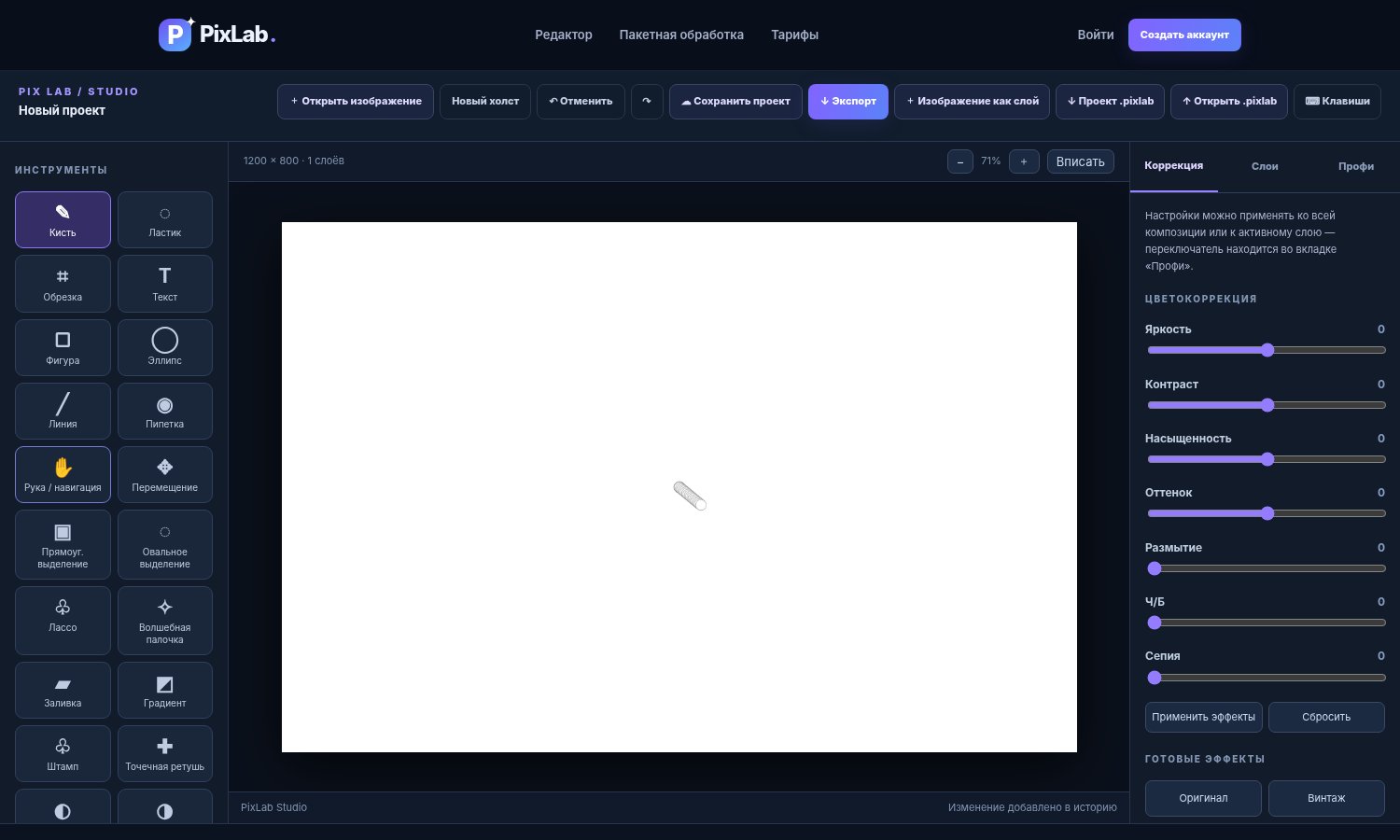
Откройте «Редактор» и нажмите «Новый холст» или загрузите PNG, JPEG либо WebP.
- 02
Выберите инструмент в левой панели. Параметры размера, цвета и прозрачности применяются к следующим действиям.
- 03
Используйте Ctrl+Z, чтобы отменить ошибочное изменение. Для многослойной работы сохраняйте файл проекта .pixlab.
- 04
Законченную работу экспортируйте в PNG для прозрачности, WebP для сайта или JPEG для фотографии.
Начинайте с дубликата исходного слоя, чтобы сохранить оригинальные пиксели.
Первые 15 минут в студии
Подготовка
Начните с документа 1200 × 800 либо загрузите готовую фотографию. Размер можно поменять в левой панели, а сам холст увеличивать и уменьшать кнопками масштаба. Навигация не меняет пиксели: инструмент «Рука» перемещает видимое окно, а «Перемещение» переносит активный слой.
Рабочий процесс
После загрузки продублируйте слой. Работайте с копией: это позволяет быстро вернуть исходник, отключив видимость изменённого слоя. При большом количестве операций следите за вкладкой «Слои», чтобы не ретушировать невидимый слой.
Проверка результата
Два формата сохранения служат разным целям: PNG/JPEG/WebP содержит готовую композицию, а .pixlab — слои, маски и историю их параметров, но не бесконечную историю отмен. Экспортированный PNG нельзя открыть как исходный многослойный проект.
Что проверить перед сохранением
- Активен именно тот слой, который нужно изменить.
- Холст имеет нужные ширину и высоту в пикселях.
- Слой или маска не были случайно выключены.
- Исходный проект сохранён отдельно от итогового экспорта.
Продолжить работу
Попробуйте описанные действия в онлайн-редакторе PixLab или изучите частые вопросы.