Пошаговая инструкция
- 01
Каждый слой содержит собственное изображение; слои сверху перекрывают расположенные ниже.
- 02
Создавайте отдельные слои для текста, ретуши и декора. Меняйте порядок кнопками «Выше» и «Ниже».
- 03
Настройте непрозрачность и режим наложения, чтобы комбинировать фотографии и элементы.
- 04
Перед сведением слоёв сохраните редактируемый .pixlab: после объединения раздельная правка частей станет недоступна.
При ретуши лучше дублировать исходный слой и работать на копии.
Слои как независимые части макета
Подготовка
Создавайте отдельные слои для фона, фотографии, заголовков и эффекта. Изменение прозрачности влияет лишь на выбранный слой. Если надпись оказалась под фотографией, поднимите текстовый слой выше: порядок в списке влияет на результат.
Рабочий процесс
Режим «Умножение» затемняет пересечения, «Экран» осветляет их, а «Перекрытие» повышает локальный контраст. Один режим не подходит для всех фотографий: каждый проверяйте при 100% масштабе.
Проверка результата
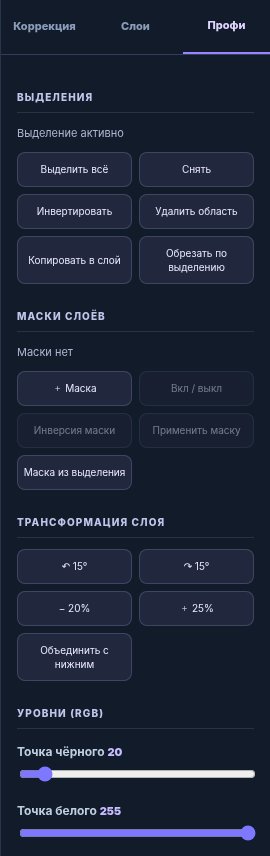
После объединения слоёв вернуть независимое редактирование будет невозможно без сохранённого .pixlab. Поэтому до сведения сохраните копию проекта и убедитесь, что выбран нужный слой.
Что проверить перед сохранением
- Активен именно тот слой, который нужно изменить.
- Холст имеет нужные ширину и высоту в пикселях.
- Слой или маска не были случайно выключены.
- Исходный проект сохранён отдельно от итогового экспорта.
Продолжить работу
Попробуйте описанные действия в онлайн-редакторе PixLab или изучите частые вопросы.