Пошаговая инструкция
- 01
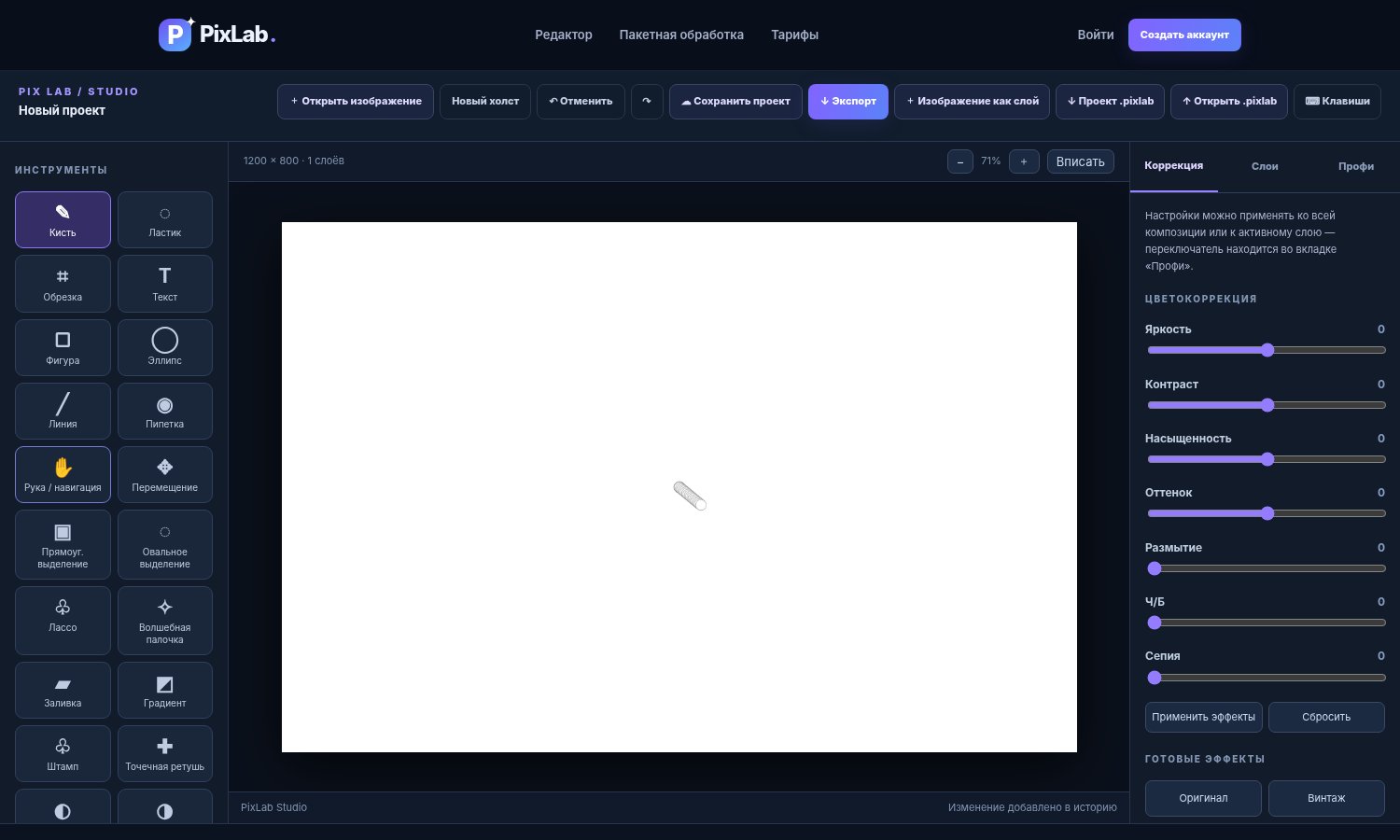
Настройте яркость или экспозицию так, чтобы детали оставались видны в светах и тенях.
- 02
Умеренно измените контраст и насыщенность. Избыточная насыщенность приводит к неестественным цветам.
- 03
Проверьте белые объекты: цветовой оттенок может быть нежелательным.
- 04
Для сравнения временно отключите эффект; при необходимости примените коррекцию к конкретному слою.
Изменяйте параметры постепенно — небольшие шаги проще контролировать.
Задача цветокоррекции — сохранить детали
Подготовка
Яркость изменяет общую светлоту изображения, контраст — разницу светлых и тёмных областей, насыщенность — интенсивность цвета. Меняйте их по очереди: иначе трудно понять, какой параметр испортил изображение.
Рабочий процесс
На коже повышение насыщенности особенно заметно, поэтому полезно контролировать средние тона. Автоконтраст можно применить как отправную точку, после чего ослабить результат или откатить его.
Проверка результата
Проверяйте и тени, и светлые участки. Если белое небо превратилось в сплошное белое пятно, попробуйте вернуть часть контраста и яркости.
Что проверить перед сохранением
- Активен именно тот слой, который нужно изменить.
- Холст имеет нужные ширину и высоту в пикселях.
- Слой или маска не были случайно выключены.
- Исходный проект сохранён отдельно от итогового экспорта.
Продолжить работу
Попробуйте описанные действия в онлайн-редакторе PixLab или изучите частые вопросы.