Пошаговая инструкция
- 01
Создайте выделение нужной области инструментом «Прямоугольник», «Лассо» или «Волшебная палочка».
- 02
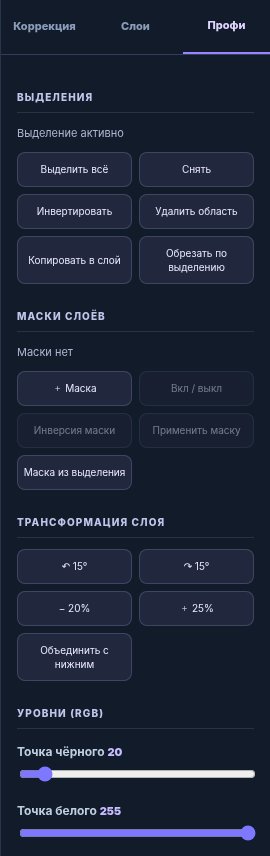
На вкладке «Профи» создайте маску из выделения либо пустую маску.
- 03
Белые участки маски показывают пиксели; чёрные скрывают, полутона дают плавный переход.
- 04
Сначала отключите маску для сравнения результата; применяйте её только тогда, когда правка завершена.
Маска обычно безопаснее ластика: скрытая часть изображения не уничтожается.
Маска — это управление видимостью
Подготовка
Маска не удаляет пиксели оригинального изображения: она регулирует их видимость. Белые участки пропускают изображение, тёмные скрывают. В PixLab используется альфа-маска, которую можно отключать и инвертировать.
Рабочий процесс
Самый простой сценарий — выделить объект прямоугольником, лассо или волшебной палочкой и создать маску из выделения. Затем кистью маски скорректировать пропущенные фрагменты.
Проверка результата
Для мягкого края задайте растушёвку перед выделением. При больших радиусах переход может стать слишком размытым, поэтому начинайте с небольшой растушёвки и проверяйте изображение на тёмном и светлом фоне.
Что проверить перед сохранением
- Активен именно тот слой, который нужно изменить.
- Холст имеет нужные ширину и высоту в пикселях.
- Слой или маска не были случайно выключены.
- Исходный проект сохранён отдельно от итогового экспорта.
Продолжить работу
Попробуйте описанные действия в онлайн-редакторе PixLab или изучите частые вопросы.