Пошаговая инструкция
- 01
Используйте рамку для ровных областей, эллипс для круглых, лассо для произвольных контуров.
- 02
Волшебная палочка выбирает смежные пиксели близкого цвета. Настройте допуск для большей или меньшей области.
- 03
При мягких границах увеличьте растушёвку. Дополнить или вычесть область можно в настройках выделения.
- 04
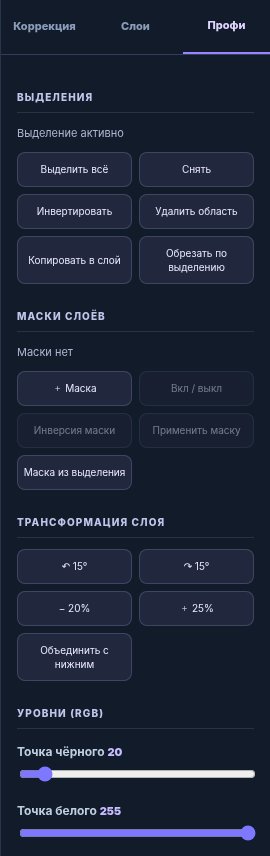
Копируйте выделение на отдельный слой либо создавайте маску, затем снимите выделение.
Для волос и сложных краёв автоматический выбор по цвету может быть недостаточно точен.
Точность выделения зависит от контраста
Подготовка
Прямоугольная рамка годится для ровных прямых границ, овальная — для окружностей, лассо — для ручного контура. Волшебная палочка ищет связные пиксели близкого цвета, поэтому на пёстром фоне результат будет неоднородным.
Рабочий процесс
Допуск палочки меняет количество попадающих в область пикселей. Малый допуск бережно сохраняет границы, но может оставить пробелы; большой захватывает соседние цвета.
Проверка результата
После выделения используйте копирование в новый слой или маску из выделения. Такой способ безопаснее прямого удаления фона: если край получится неровным, его можно исправить.
Что проверить перед сохранением
- Активен именно тот слой, который нужно изменить.
- Холст имеет нужные ширину и высоту в пикселях.
- Слой или маска не были случайно выключены.
- Исходный проект сохранён отдельно от итогового экспорта.
Продолжить работу
Попробуйте описанные действия в онлайн-редакторе PixLab или изучите частые вопросы.