Пошаговая инструкция
- 01
Сделайте дубликат слоя фотографии и увеличьте масштаб проблемного участка.
- 02
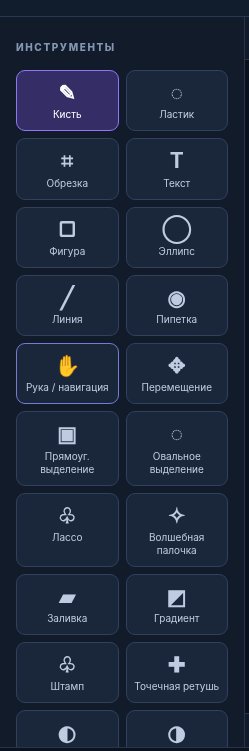
Выберите «Штамп», зажмите Alt и нажмите на чистую область-образец.
- 03
Проведите по дефекту — пиксели будут копироваться из выбранного источника с тем же относительным смещением.
- 04
Для небольших точек используйте локальную ретушь. Сравните работу с исходником на 100% масштабе.
Избегайте повторяющихся текстур: они заметны при сильном клонировании.
Ретушь без заметных повторов
Подготовка
Штамп переносит реальные пиксели из выбранной точки: Alt+щелчок определяет источник, затем обычным движением кисти выполняется копирование. Выбирайте источник с похожим освещением и текстурой.
Рабочий процесс
Дефекты на однотонной стене обычно легко удаляются штампом. Для кожи и волос сложнее: повторяющиеся текстуры могут бросаться в глаза, поэтому используйте короткие мазки.
Проверка результата
Точечная ретушь и локальное размытие помогают сгладить небольшие дефекты, но не заменяют сложное восстановление с учётом содержимого Adobe Photoshop.
Что проверить перед сохранением
- Активен именно тот слой, который нужно изменить.
- Холст имеет нужные ширину и высоту в пикселях.
- Слой или маска не были случайно выключены.
- Исходный проект сохранён отдельно от итогового экспорта.
Продолжить работу
Попробуйте описанные действия в онлайн-редакторе PixLab или изучите частые вопросы.