Пошаговая инструкция
- 01
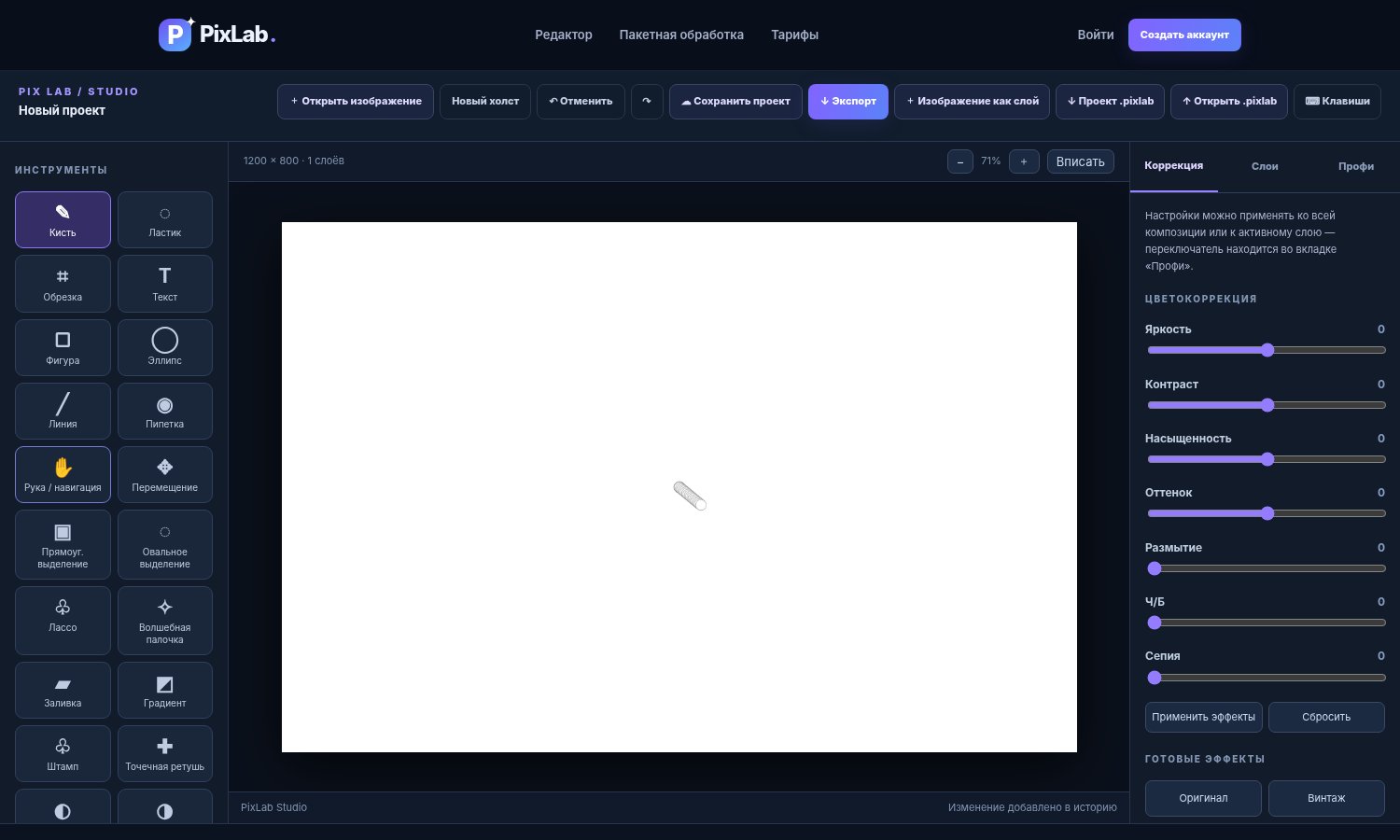
Для продолжения редактирования всех слоёв нажмите «Проект .pixlab». Файл загрузится на устройство.
- 02
Чтобы открыть его позже, выберите команду открытия проекта .pixlab в редакторе.
- 03
Облачная кнопка сохранения может хранить плоскую композицию и не заменяет локальный многослойный проект.
- 04
Создавайте резервную копию перед сведением слоёв или крупной коррекцией.
Открывайте .pixlab только из доверенного источника и храните важные оригиналы отдельно.
Локальное редактирование и сохранение в аккаунт
Подготовка
Локальный файл .pixlab хранит слои и маски и открывается через редактор. Изображение, сохранённое в личном кабинете, может быть плоским PNG и не сохранять слои.
Рабочий процесс
Периодически сохраняйте локальную редактируемую копию перед объединением слоёв и применением интенсивных пиксельных фильтров.
Проверка результата
Для надёжности храните две версии: редактируемый .pixlab и конечный экспорт PNG/JPEG/WebP.
Что проверить перед сохранением
- Активен именно тот слой, который нужно изменить.
- Холст имеет нужные ширину и высоту в пикселях.
- Слой или маска не были случайно выключены.
- Исходный проект сохранён отдельно от итогового экспорта.
Продолжить работу
Попробуйте описанные действия в онлайн-редакторе PixLab или изучите частые вопросы.