Что это и зачем нужно
Маска регулирует видимость слоя без удаления исходных пикселей. Чёрное скрывает, белое проявляет, серое даёт частичное скрытие.
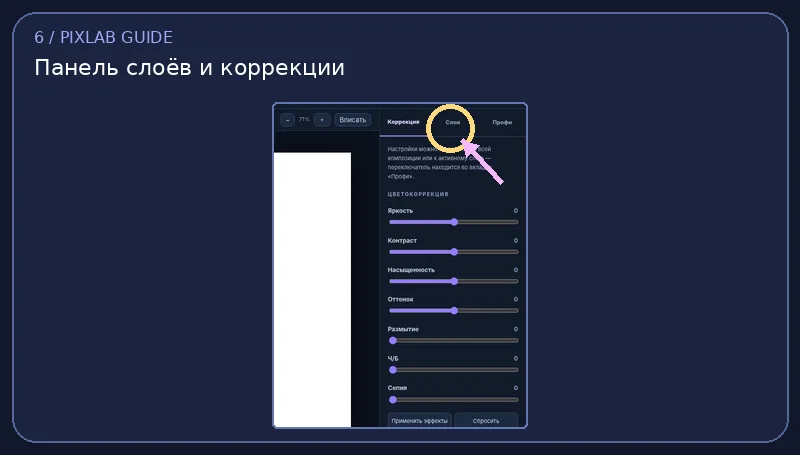
НА ПРИМЕРЕ
Как это работает на практике
Для монтажа товара на новый фон маска сохраняет возможность исправить границу без повторной обрезки фотографии.
В РЕДАКТОРЕ
Что нажимать в PixLab
Выделите объект, выберите «Маска из выделения» и при необходимости дорисуйте чёрной/белой кистью.
Как проверить результат
Не применяйте маску к слою окончательно, пока результат не проверен в масштабе 100%.
На что обратить внимание
- Сравнивайте оригинал и результат в масштабе 100%, особенно края и мелкий текст.
- Избегайте многократного пережатия JPEG и сохраняйте исходник без изменений.
- Для многослойного проекта скачайте
.pixlab, а для публикации экспортируйте PNG, JPEG или WebP.
Продолжить работу
Попробуйте описанные действия в онлайн-редакторе PixLab или изучите частые вопросы.