Что это и зачем нужно
Гамма описывает нелинейное соответствие числовых значений пикселей и видимой яркости. Ползунок гаммы прежде всего меняет средние тона.
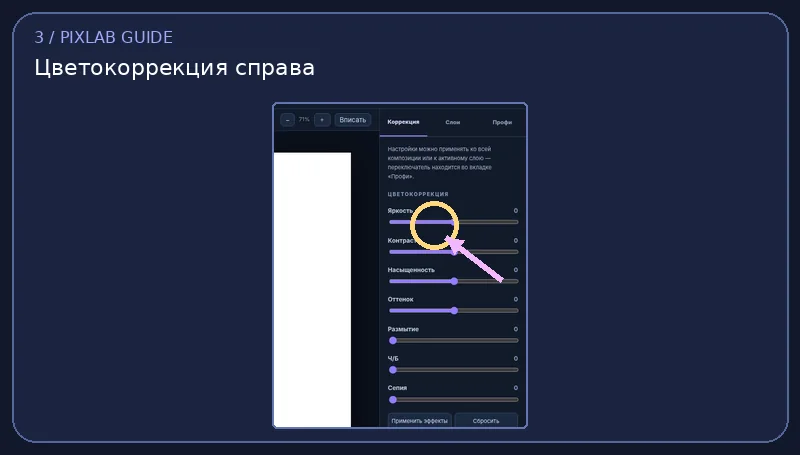
НА ПРИМЕРЕ
Как это работает на практике
Уменьшение/увеличение гаммы может проявить детали в тенях, не двигая чёрную и белую точки столь сильно, как грубая яркость.
В РЕДАКТОРЕ
Что нажимать в PixLab
В правой вкладке «Профи» откройте «Уровни (RGB)» и настройте гамму, контролируя лицо и светлые участки.
Как проверить результат
Не повышайте гамму чрезмерно: шум в тёмных областях станет заметнее.
На что обратить внимание
- Сравнивайте оригинал и результат в масштабе 100%, особенно края и мелкий текст.
- Избегайте многократного пережатия JPEG и сохраняйте исходник без изменений.
- Для многослойного проекта скачайте
.pixlab, а для публикации экспортируйте PNG, JPEG или WebP.
Продолжить работу
Попробуйте описанные действия в онлайн-редакторе PixLab или изучите частые вопросы.